En esta guía aprenderás cómo instalar un RTL-SDR en Windows y configurarlo con SDR# (SDRSharp). El proceso incluye la descarga del programa, la instalación del controlador WinUSB mediante Zadig y los primeros ajustes para empezar a recibir señales. Si es tu primer contacto con esta tecnología, puedes consultar antes cómo funciona un receptor SDR.
El tutorial está pensado para usuarios principiantes y para receptores basados en el chip RTL2832U. Las opciones y el aspecto de SDR# pueden variar ligeramente entre versiones, pero el procedimiento general sigue siendo el mismo. Cuando termines, encontrarás muchas ideas en la guía sobre qué se puede hacer con un RTL-SDR.
Aviso legal: utiliza el equipo únicamente para escuchar emisiones cuya recepción esté permitida en tu país. No interceptes, grabes ni divulgues comunicaciones privadas o protegidas. La normativa cambia según la ubicación y el tipo de señal.
Qué necesitas para instalar RTL-SDR en Windows
- Un ordenador con Windows. Se recomienda Windows 10 u 11 y un procesador de doble núcleo o superior. Los decodificadores sencillos y algunos programas de línea de comandos pueden funcionar en equipos menos potentes.
- Un receptor RTL-SDR compatible. La mayoría utiliza el chip RTL2832U y un sintonizador R820T, R820T2 o R860. Algunos modelos necesitan controladores específicos; revisa especialmente la información sobre compatibilidad y controladores del RTL-SDR Blog V4.
- Una antena adecuada para la banda que quieras recibir. Para VHF y UHF puedes utilizar una antena vertical para SDR, una Ringo, una discono o un dipolo ajustado. Para HF suelen funcionar mejor los dipolos, hilos largos con adaptación o las antenas activas. También puedes consultar la sección completa de antenas para SDR.
- Un puerto USB disponible. Para evitar fallos, conecta el receptor directamente al ordenador durante la instalación. Deja para más adelante los concentradores USB y los cables alargadores de baja calidad.
- SDR# (SDRSharp). Es el programa que utilizaremos para visualizar el espectro, sintonizar frecuencias y escuchar las señales recibidas. En la sección de software para RTL-SDR encontrarás alternativas como SDR++, SDRangel, HDSDR y SDR-Console.
- Microsoft .NET 8 Desktop Runtime x86 y Microsoft Visual C++ Redistributable x86. Muchos ordenadores ya los tienen instalados. Si SDR# no se abre o muestra un error relacionado con componentes ausentes, descarga las versiones x86 desde las páginas oficiales de Microsoft.
Cómo instalar RTL-SDR en Windows paso a paso
1. Descargar SDR# desde Airspy
Accede a la página oficial de descargas de Airspy. Busca el apartado Software Defined Radio Package y descarga el paquete de SDR#.
Para seguir este tutorial y utilizar el instalador automático de RTL-SDR, descarga el paquete que incluya el archivo install-rtlsdr.bat. El nombre del archivo comprimido puede aparecer como sdrsharp-x86.zip. Aunque tu Windows sea de 64 bits, esta edición puede requerir los componentes x86 de .NET y Visual C++.
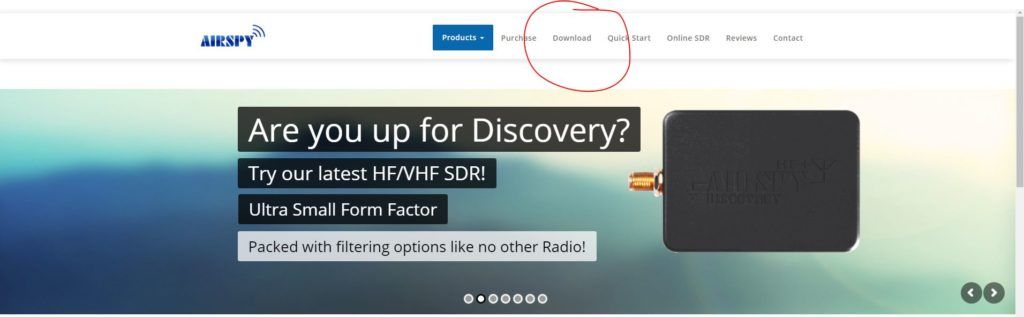
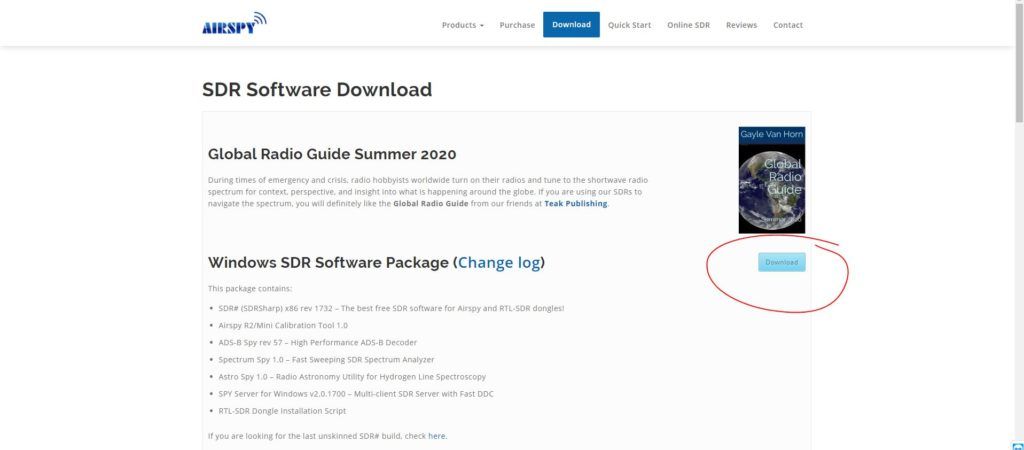
Nota: las capturas pueden no coincidir exactamente con el diseño actual de la web de Airspy. Comprueba siempre que estás descargando el programa desde el dominio oficial.
2. Descomprimir el archivo de SDR#
Extrae completamente el archivo ZIP en una carpeta del ordenador, por ejemplo:
C:\SDRSharpNo ejecutes SDR# directamente desde el archivo ZIP, porque el instalador no podrá descargar o guardar correctamente los controladores. Tampoco es recomendable extraerlo dentro de Archivos de programa, ya que los permisos de Windows pueden bloquear la escritura de archivos.
3. Ejecutar install-rtlsdr.bat
Abre la carpeta extraída y haz doble clic en install-rtlsdr.bat. Si Windows SmartScreen muestra una advertencia, revisa que el archivo proceda del paquete oficial y selecciona Más información y Ejecutar de todas formas.
El script abrirá una ventana de comandos y descargará los archivos necesarios para utilizar el RTL-SDR con SDR#. Cuando termine, pulsa una tecla si la ventana lo solicita.
Comprueba que en la carpeta de SDR# aparezcan, entre otros, los archivos rtlsdr.dll y zadig.exe. Si no están, revisa que la carpeta no sea de solo lectura, que no se encuentre dentro de Archivos de programa y que el antivirus no haya bloqueado el script.
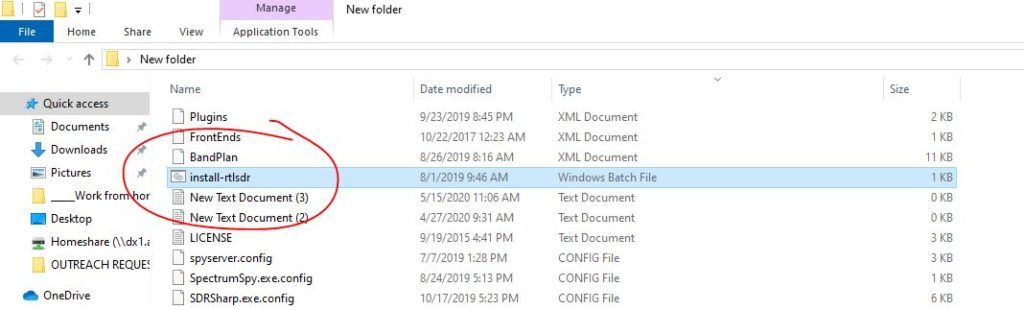
4. Conectar el receptor RTL-SDR
Conecta el receptor RTL-SDR a un puerto USB y espera unos segundos mientras Windows detecta el dispositivo. No instales el software de televisión DVB-T que pueda venir incluido con receptores antiguos.
Si instalaste previamente los controladores DVB-T del fabricante, conviene desinstalarlos antes de continuar. Para utilizar el dispositivo como radio definida por software instalaremos el controlador genérico WinUSB.
5. Instalar el controlador WinUSB con Zadig
Busca zadig.exe en la carpeta de SDR# y ejecútalo como administrador. También puedes descargar la versión más reciente desde la web oficial de Zadig.
Dentro de Zadig, abre el menú Options y activa List All Devices. Si el RTL-SDR no aparece en Windows 10 u 11, prueba a desactivar la opción Ignore Hubs or Composite Parents.
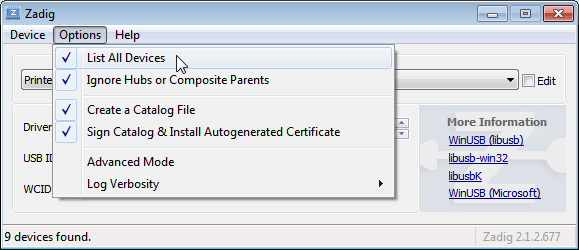
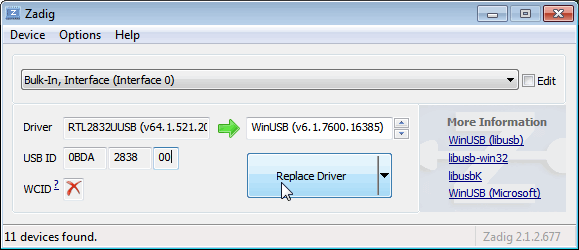
En la lista desplegable selecciona Bulk-In, Interface (Interface 0). Según el modelo y la versión de Windows, también puede aparecer como RTL2832U, RTL2832UHIDIR, RTLSDR o con el nombre comercial del receptor.
Comprueba dos veces el dispositivo antes de sustituir el controlador. En muchos receptores genéricos la identificación USB es 0BDA 2838, pero puede variar en determinados modelos. No selecciones al azar otro dispositivo, una interfaz incorrecta ni Interface 1, porque podrías reemplazar el controlador de otro periférico.
En el cuadro situado a la derecha de la flecha elige WinUSB y pulsa Replace Driver o Install Driver. Acepta el aviso de Windows si aparece. Cuando Zadig confirme que la instalación se completó, cierra el programa.
Es posible que tengas que repetir este proceso si conectas el receptor a otro puerto USB o si utilizas varios RTL-SDR al mismo tiempo.
6. Abrir SDR# y seleccionar el RTL-SDR
Ejecuta SDR#. Dependiendo de la versión descargada, el archivo puede llamarse SDRSharp.dotnet8.exe o SDRSharp.exe.
Abre el menú de fuentes, situado normalmente en la zona superior izquierda, y selecciona RTL-SDR USB o RTL-SDR (USB). Después pulsa el botón de reproducción, identificado con un triángulo.
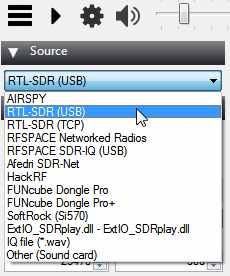
Si la instalación es correcta, aparecerán el espectro y la cascada. Ya puedes escribir una frecuencia, seleccionar el modo de demodulación adecuado y comenzar a recibir señales.
Primera configuración de SDR#
Antes de buscar señales, realiza estos ajustes básicos:
- Ganancia de RF: aumenta la ganancia progresivamente; el valor predeterminado puede ser demasiado bajo.
- Modo de recepción: utiliza WFM para radiodifusión FM comercial, NFM para muchas comunicaciones analógicas de VHF/UHF y AM para radiodifusión en onda media o corta.
- Ancho de banda: ajústalo al tipo de señal. Un filtro demasiado ancho introduce más ruido y uno demasiado estrecho puede recortar el audio.
- Corrección de frecuencia: si las señales aparecen desplazadas, calibra el valor PPM utilizando una frecuencia conocida y estable.
- Corrección IQ: si tu versión de SDR# incluye esta opción, puede ayudar a reducir el pico fijo que aparece en el centro del espectro.
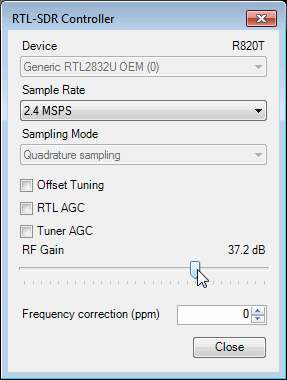
Cómo ajustar la ganancia del RTL-SDR
La ganancia automática no siempre ofrece el mejor resultado. Para ajustarla manualmente, sintoniza una señal estable cercana a la banda que quieras utilizar y abre la configuración de la fuente RTL-SDR.
- Empieza con una ganancia baja.
- Auméntala poco a poco mientras observas la señal y el nivel de ruido.
- Detente cuando la señal deje de mejorar respecto al ruido.
- Si aparecen muchas señales fantasma, imágenes o saturación en toda la pantalla, reduce la ganancia.
El objetivo no es obtener la señal más alta, sino la mejor relación señal/ruido (SNR). Una ganancia excesiva puede saturar el receptor, especialmente cerca de emisoras FM, repetidores o transmisores potentes.
Frecuencias sencillas para comprobar que funciona
Para la primera prueba, utiliza una señal potente, conocida y legalmente accesible en tu zona. La radiodifusión FM suele ser la opción más sencilla: conecta una antena adecuada, selecciona WFM, introduce la frecuencia de una emisora local y ajusta la ganancia.
Después puedes experimentar con emisiones aeronáuticas, radioafición, satélites meteorológicos, APRS o ADS-B, siempre dentro de la normativa aplicable. Como primeros proyectos puedes montar un receptor ADS-B para ver aviones, recibir imágenes de satélites NOAA, utilizar el RTL-SDR como analizador de espectro o convertir un móvil Android en un escáner RTL-SDR.
Cómo escuchar onda corta (HF) con RTL-SDR
La mayoría de los receptores RTL-SDR con sintonizador R820T, R820T2 o R860 reciben de forma convencional aproximadamente desde 24 o 25 MHz hasta alrededor de 1,7 GHz, aunque el rango real depende del modelo, el controlador y las condiciones de recepción.
Para recibir frecuencias inferiores, algunos modelos permiten activar Direct Sampling. Esta función conecta la señal de HF a una entrada del conversor analógico-digital, pero su rendimiento es más limitado y requiere una antena apropiada. Para una recepción de HF más exigente puede ser preferible utilizar un conversor ascendente o un SDR diseñado específicamente para onda corta.
Consulta también estas recomendaciones para mejorar la recepción de tu RTL-SDR.
Vídeo tutorial RTL-SDR en español: parte 1
Vídeo tutorial RTL-SDR en español: parte 2
Problemas frecuentes al instalar RTL-SDR en Windows
SDR# muestra “No compatible devices found”
Cierra cualquier otro programa que pueda estar utilizando el receptor. Después desconecta y vuelve a conectar el RTL-SDR, prueba otro puerto USB y verifica en Zadig que instalaste WinUSB sobre Interface 0, no sobre Interface 1.
Falta rtlsdr.dll o SDR# no reconoce el receptor
Ejecuta de nuevo install-rtlsdr.bat. Comprueba que la carpeta permite escritura y que el antivirus no ha puesto en cuarentena el archivo. Los modelos RTL-SDR Blog V4 necesitan la biblioteca compatible incluida en el paquete de controladores correspondiente.
Windows dejó de reconocer el RTL-SDR después de una actualización
Algunas actualizaciones pueden sustituir WinUSB por un controlador de televisión DVB-T. Abre Zadig y reinstala WinUSB en la interfaz correcta.
SDR# no se abre
Instala o repara .NET 8 Desktop Runtime x86 y Microsoft Visual C++ Redistributable x86. Asegúrate también de haber extraído completamente el ZIP antes de ejecutar el programa.
Solo aparece ruido o señales muy débiles
Revisa la antena y sus conectores, aumenta la ganancia gradualmente y prueba una emisora FM local. Evita cables USB largos y concentradores sin alimentación. Si el espectro se llena de señales falsas, reduce la ganancia o utiliza un filtro para la banda que te interesa.
Preguntas frecuentes sobre RTL-SDR y SDR#
Para resolver dudas generales sobre requisitos, receptores y programas, consulta también la página de preguntas y respuestas sobre RTL-SDR.
¿Un RTL-SDR puede transmitir?
No. Los receptores RTL-SDR habituales son dispositivos de recepción. Para transmitir necesitas otro equipo compatible y, en muchas bandas, la autorización o licencia correspondiente.
¿Puedo utilizar SDR# en Windows 11?
Sí. Instala los componentes requeridos, ejecuta Zadig como administrador y selecciona correctamente la interfaz del RTL-SDR.
¿Por qué debo seleccionar WinUSB?
El controlador de televisión DVB-T está pensado para utilizar el dispositivo como sintonizador de TV. WinUSB permite que programas SDR compatibles accedan al receptor mediante las bibliotecas utilizadas por RTL-SDR.
¿Necesito una antena especial?
No existe una única antena que funcione de forma óptima en todas las frecuencias. Para empezar puedes utilizar la antena incluida, pero una antena ajustada a la banda que quieras recibir mejorará notablemente el resultado.
Conclusión
Instalar RTL-SDR en Windows consiste en descargar SDR#, ejecutar el instalador de las bibliotecas, sustituir el controlador DVB-T por WinUSB mediante Zadig y seleccionar RTL-SDR USB como fuente. Una vez completados estos pasos, ajusta la antena, la ganancia y el modo de recepción para cada tipo de señal.
Empieza con una emisora potente y conocida para comprobar la instalación. Después podrás ampliar la estación con mejores antenas, filtros, amplificadores de bajo ruido o programas de decodificación, siempre respetando la normativa de tu país.